
Po-Pá 9:00-18:00


Apple CarPlay — aktivace a instalace


Waze, Google Maps, hudba a hovory přímo na displeji auta.
Aktivujeme Apple CarPlay v podporovaných originálních jednotkách. Pro starší infotainmenty dodáme a namontujeme přídavný modul nebo nový displej.
Realizace v Praze a Liberci.
Apple CarPlay podle značky vozu
Vyberte značku svého auta. Na jednotlivých stránkách najdete systémy, možnosti aktivace a dodatečné instalace.
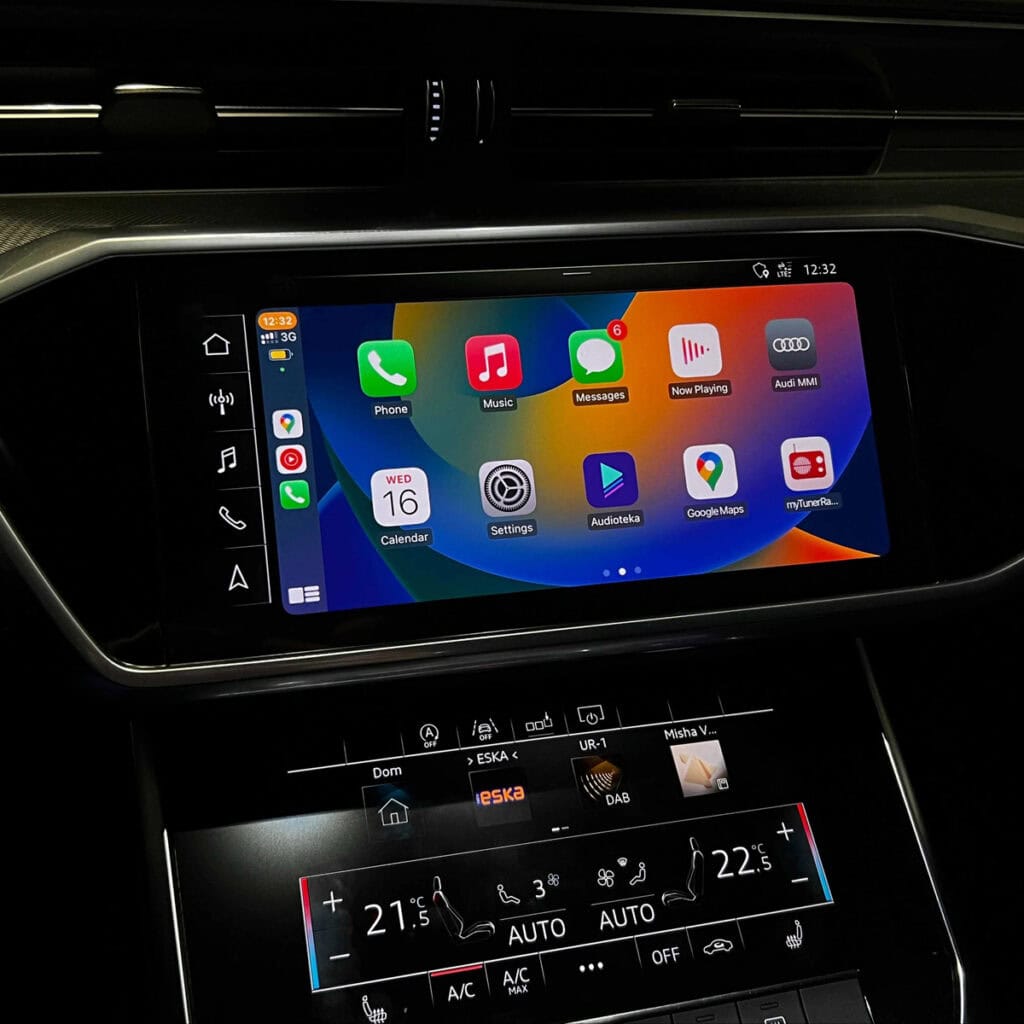
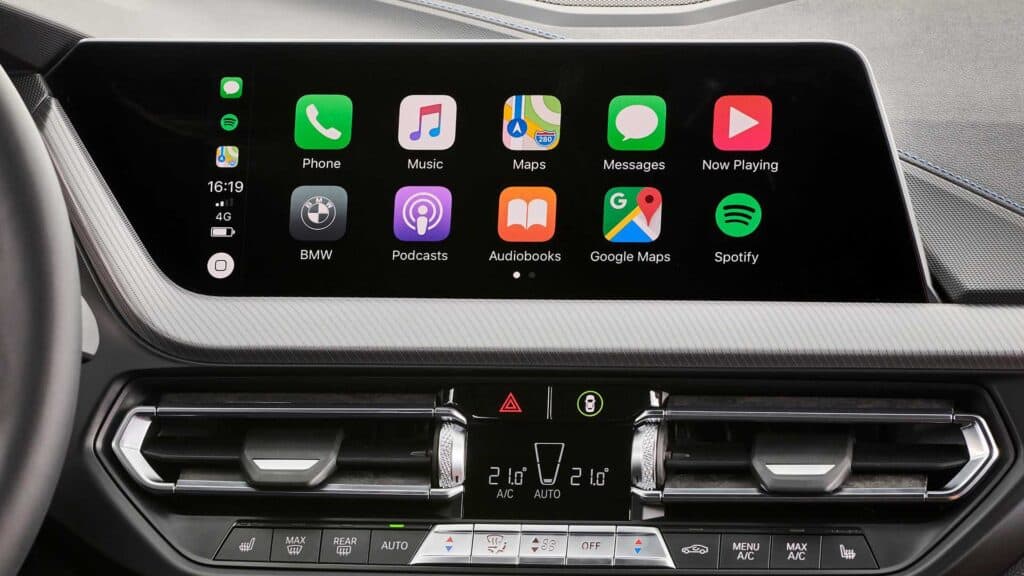
Apple CarPlay Mercedes-Benz
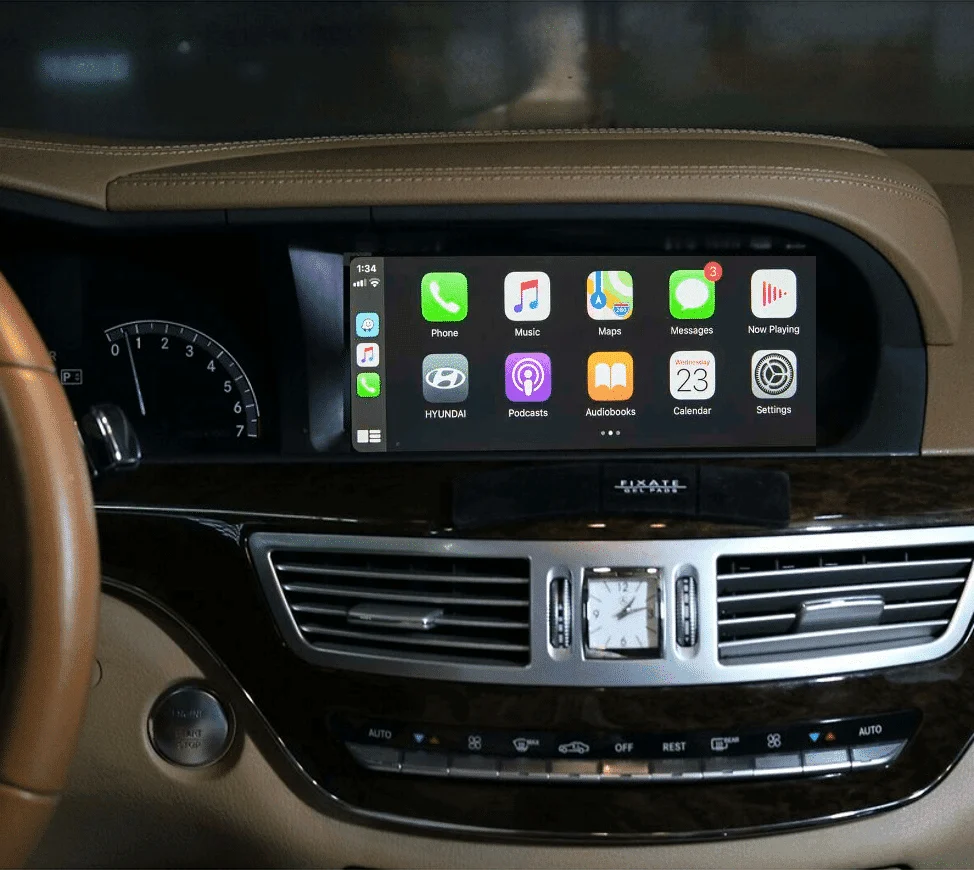
Možnosti aktivace a dodatečné instalace pro vozy Mercedes-Benz.
Apple CarPlay Porsche
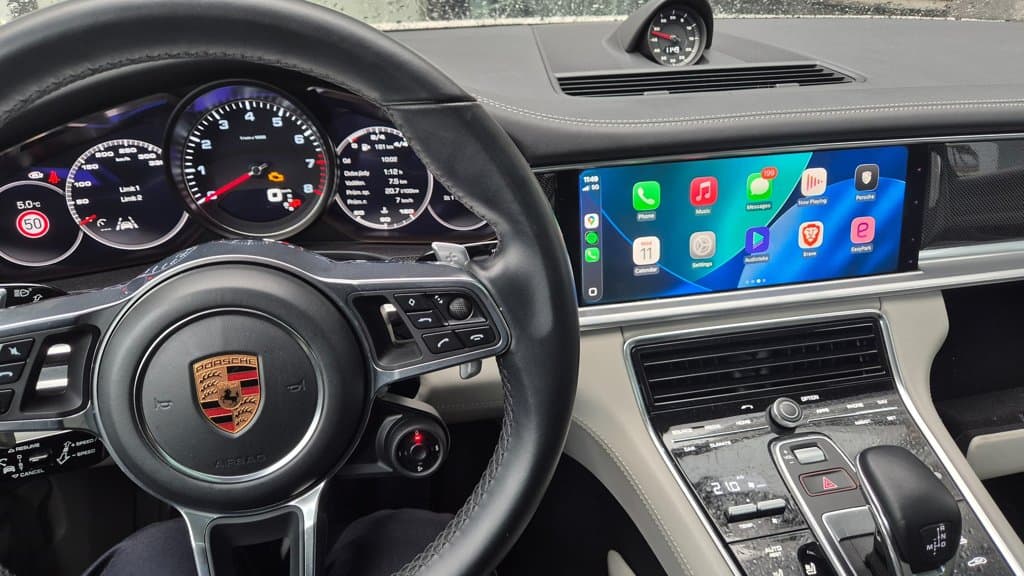
Možnosti aktivace a dodatečné instalace pro vozy Porsche.
Apple CarPlay Volkswagen
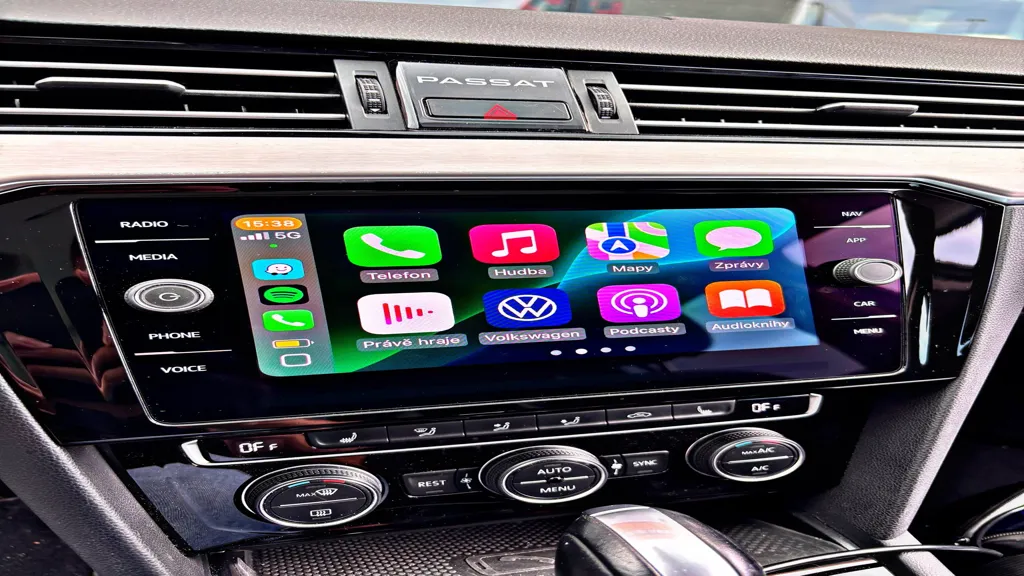
Možnosti aktivace a dodatečné instalace pro vozy Volkswagen.
Apple CarPlay Bentley
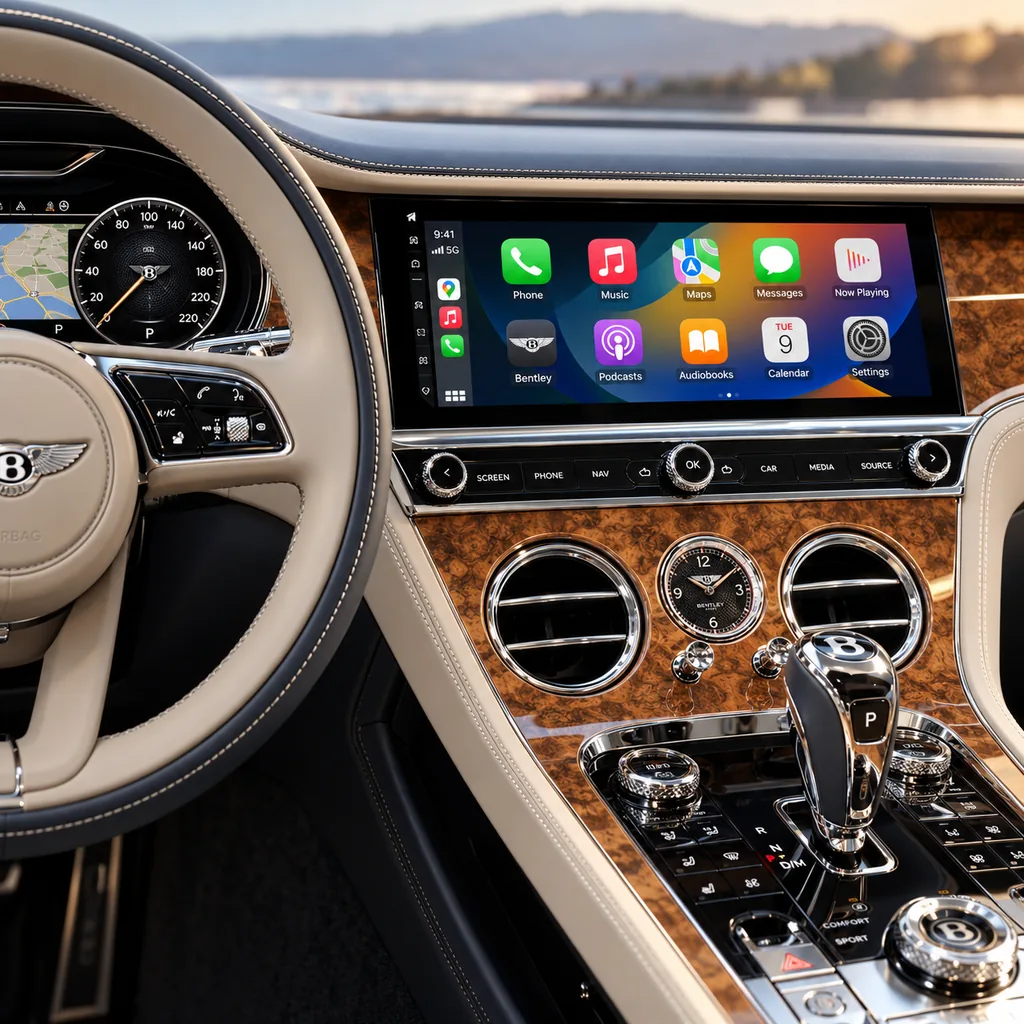
Možnosti aktivace a dodatečné instalace pro vozy Bentley.
Apple CarPlay Lamborghini
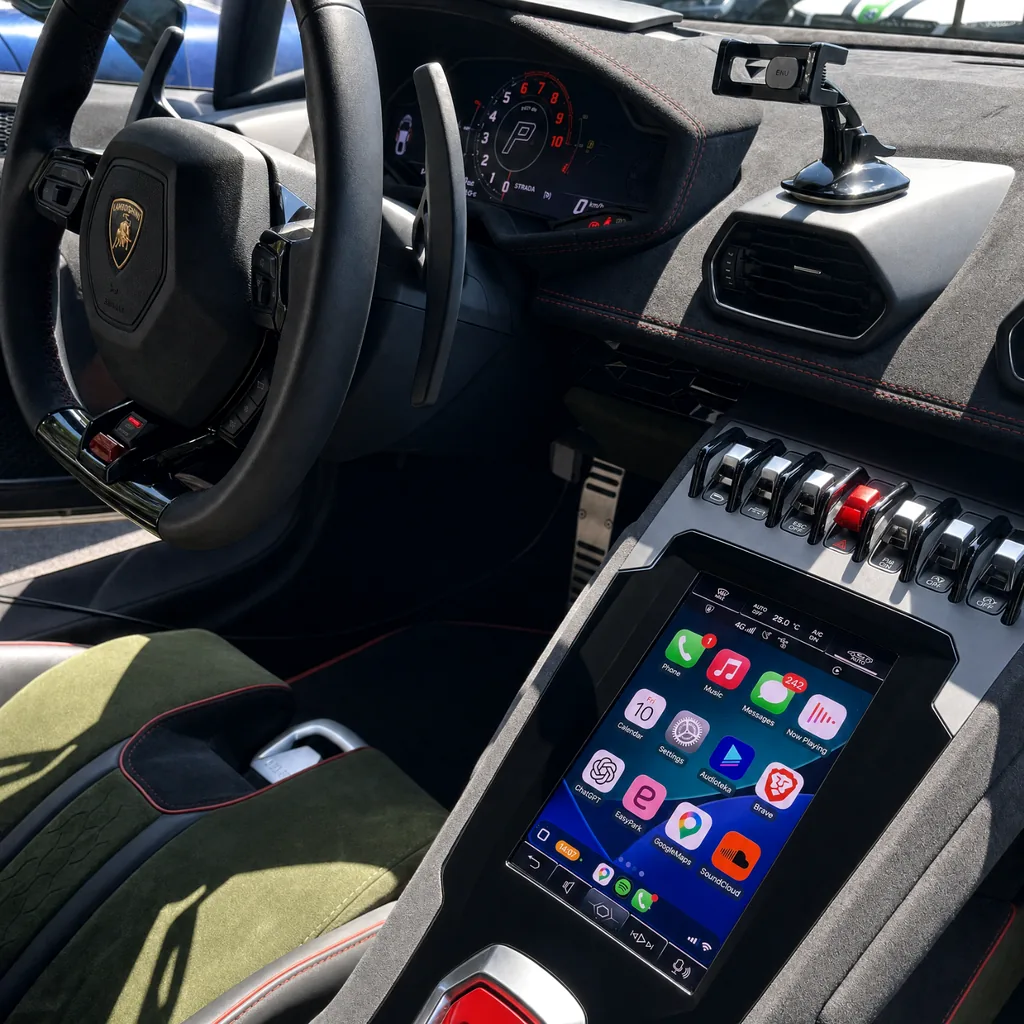
Možnosti aktivace a dodatečné instalace pro vozy Lamborghini.
Apple CarPlay podle možností vašeho auta
Apple CarPlay zpřístupní podporované aplikace iPhonu na obrazovce ve voze. Můžete používat navigaci, poslouchat hudbu, telefonovat a pracovat se zprávami pomocí hlasového ovládání Siri.
Aktivace původního systému
Pokud jednotka CarPlay podporuje, aktivujeme originální funkci. Podle výbavy může být potřeba doplnit USB rozhraní nebo Wi-Fi anténu.
Dodatečný modul
Modul doplní CarPlay na původní displej auta. Umožňuje přepínat mezi původním menu a aplikacemi telefonu. Vybereme provedení pro váš infotainment.
Nový displej nebo modernizace
Náhradní displej může přidat CarPlay, Android Auto i dotykové ovládání. Zvolíme zařízení, které odpovídá palubní desce a původnímu systému.
Apple CarPlay pro nové i starší vozy
Pracujeme s infotainmenty Audi, BMW, Volkswagen, Škoda, SEAT, Mercedes-Benz, Porsche, Bentley, Lamborghini a dalších značek. Nabídku připravíme podle VIN a fotografie systému.
Kabelové a bezdrátové připojení
CarPlay se připojuje přes USB nebo bezdrátově. Způsob připojení uvedeme v nabídce. Pro telefon s Androidem nabízíme Android Auto.
Co potřebujeme k ověření
Pošlete VIN a fotografii hlavního menu. Pomůže také obrazovka s verzí softwaru. U Mercedes-Benz stačí pro první nabídku VIN.
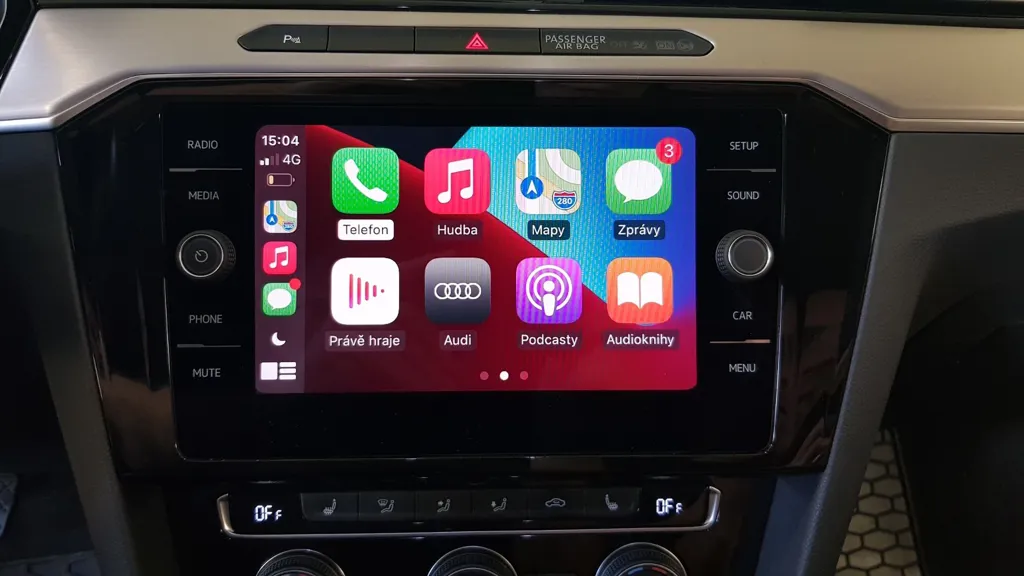
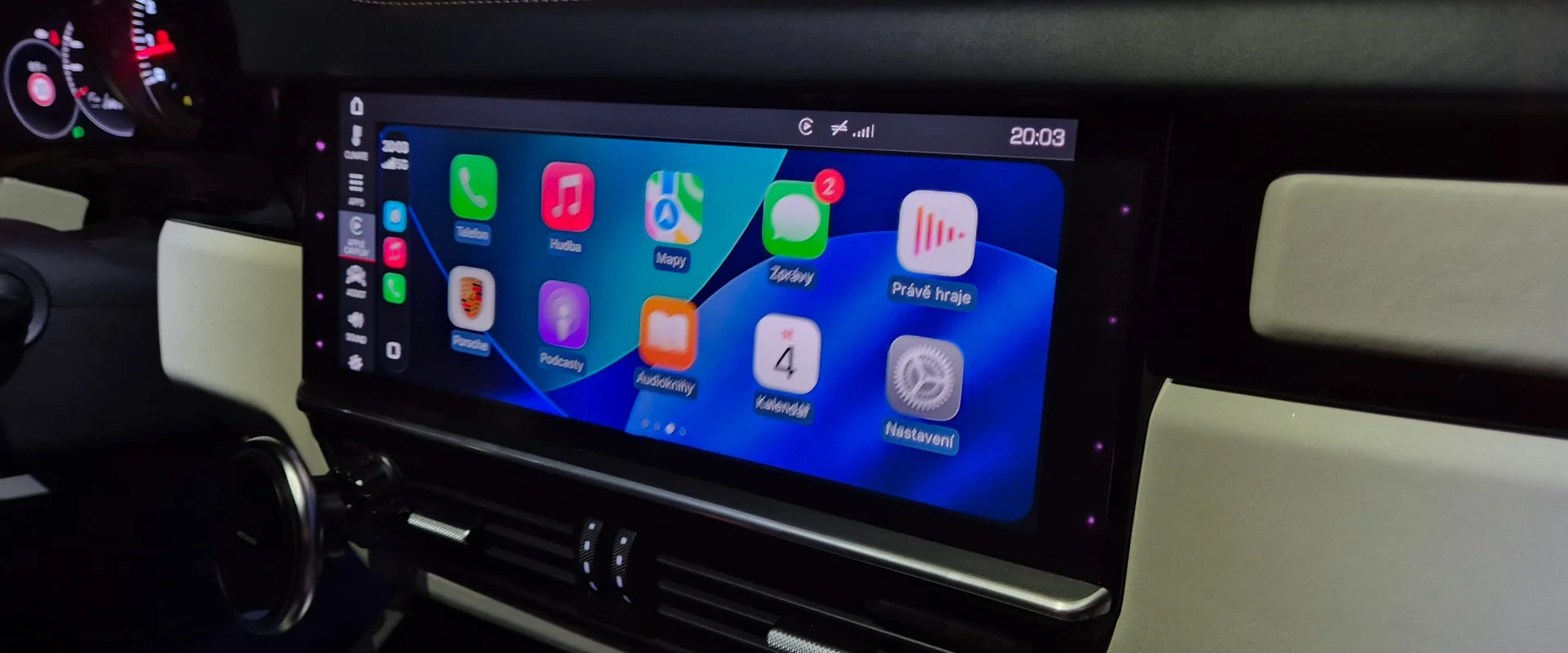
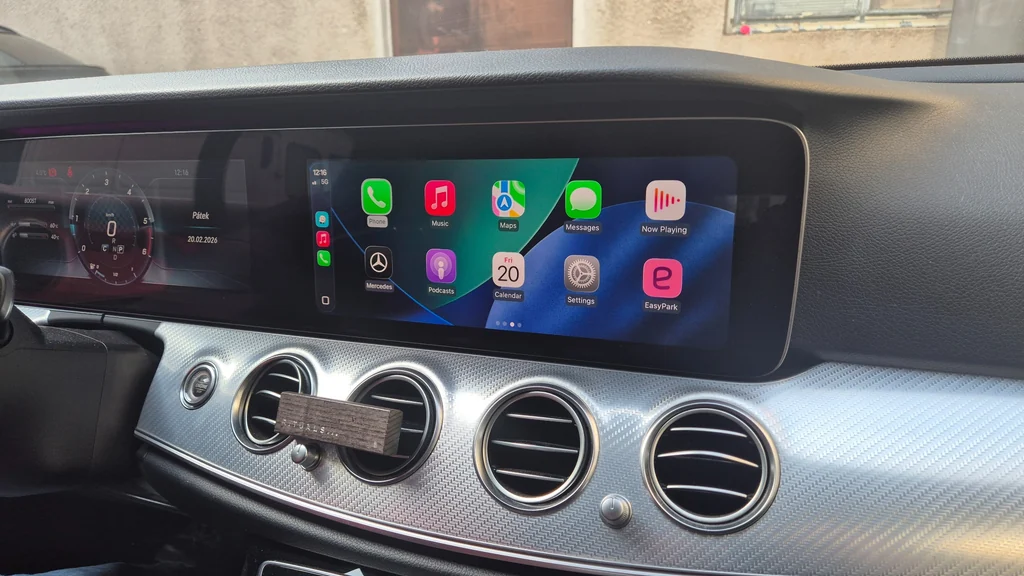
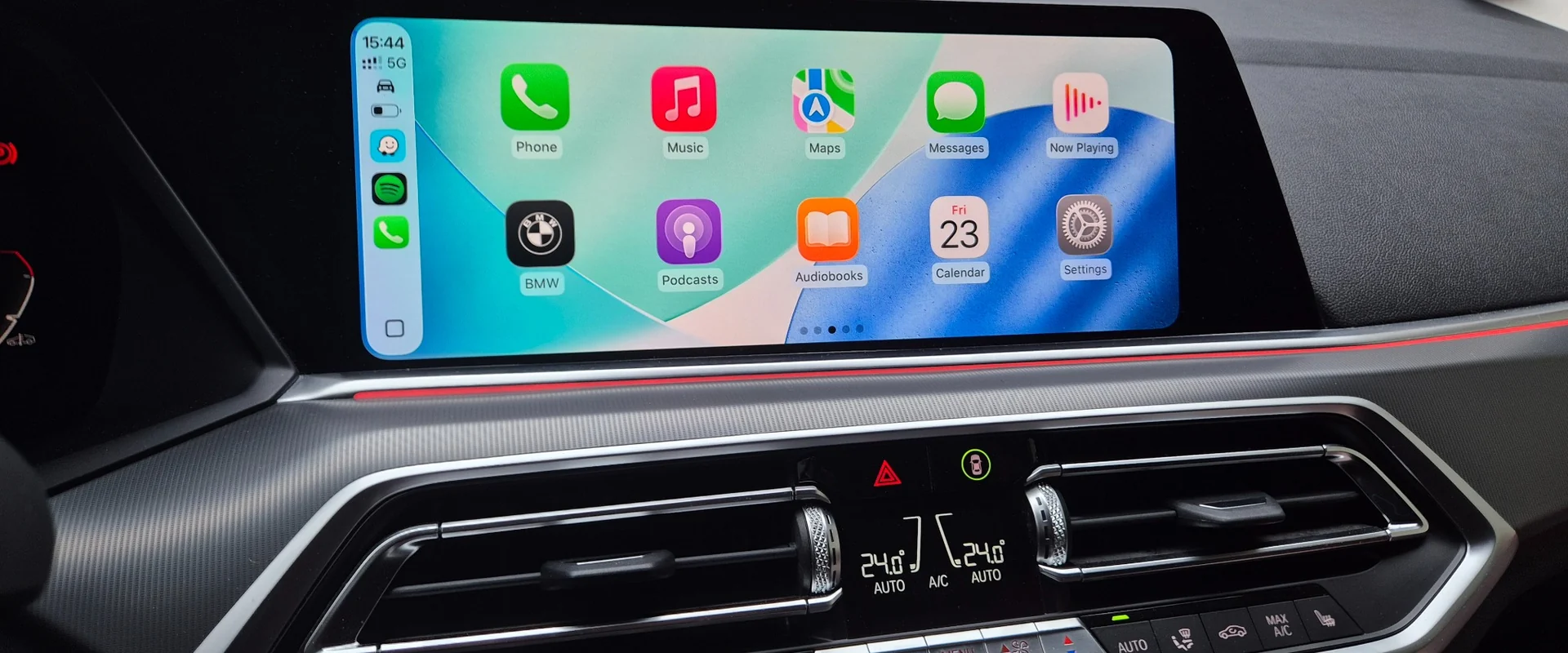
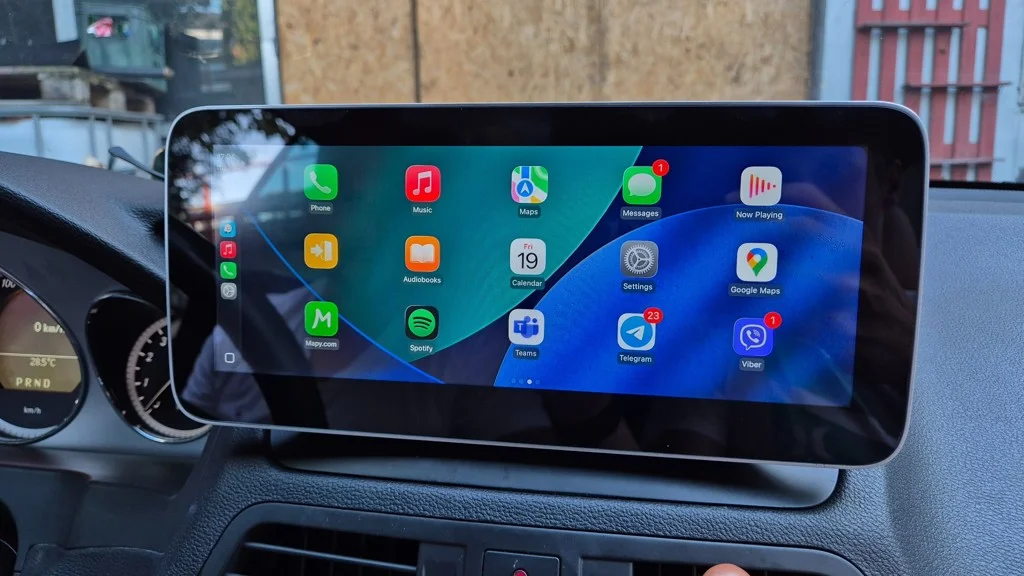
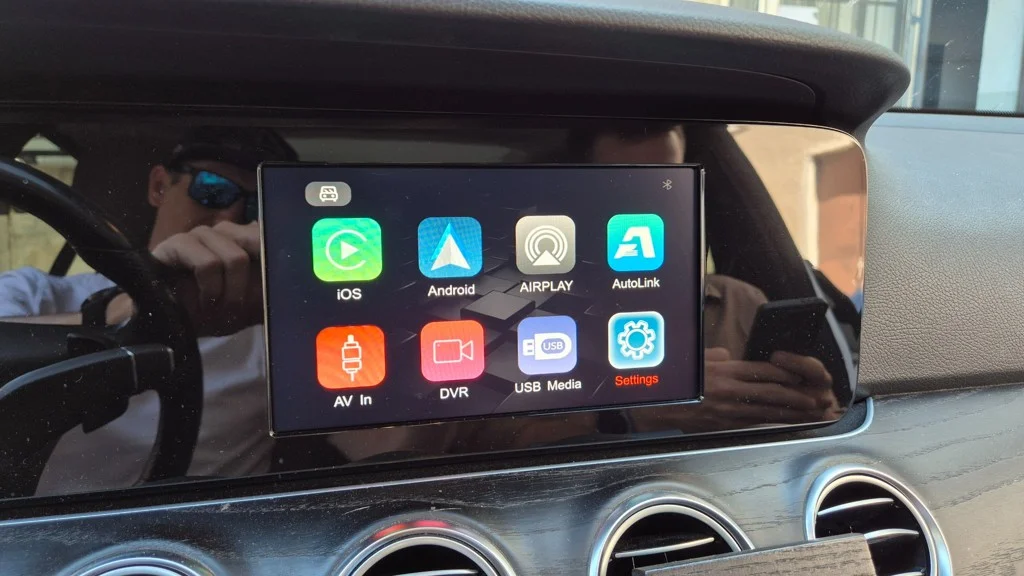
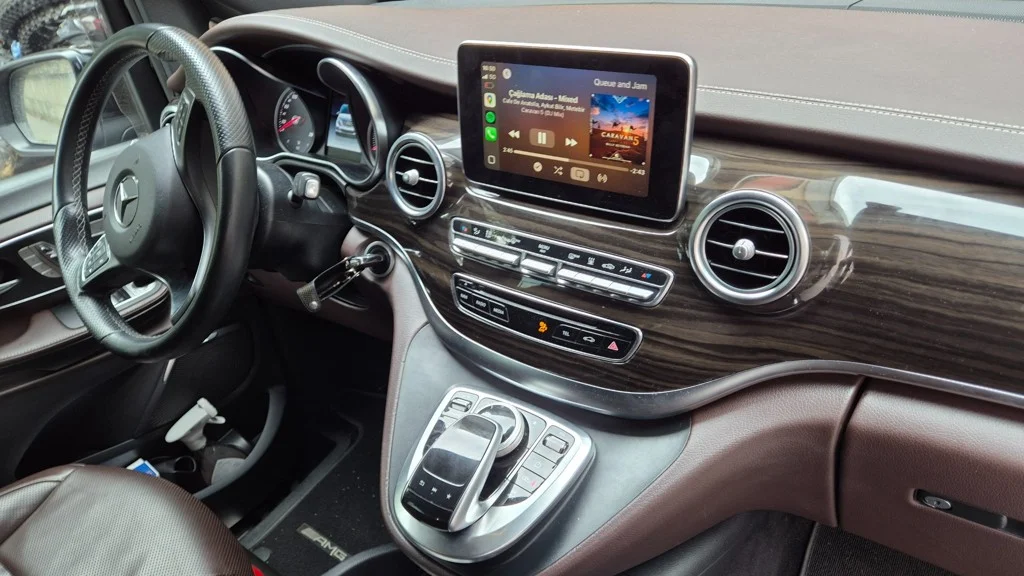
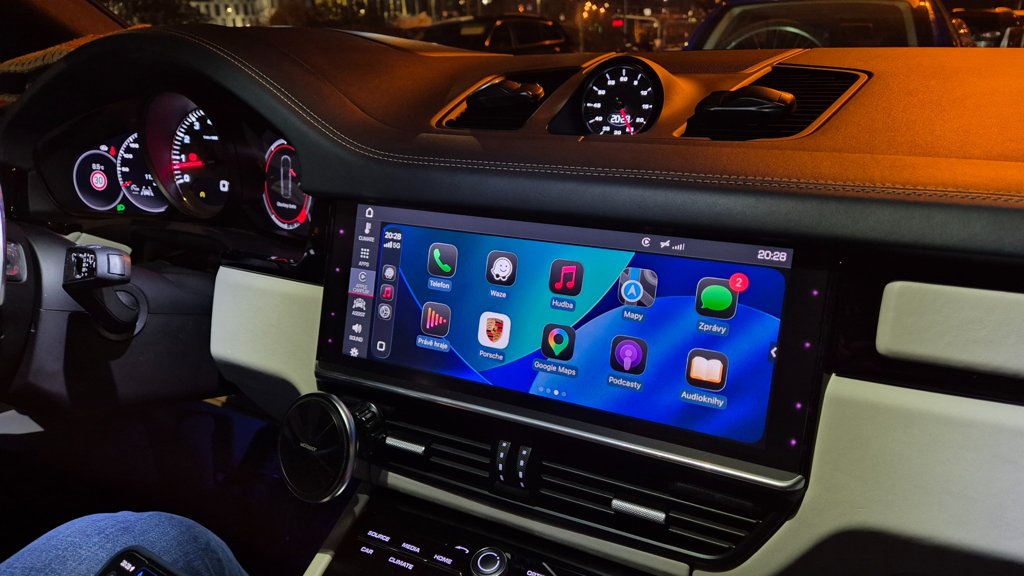
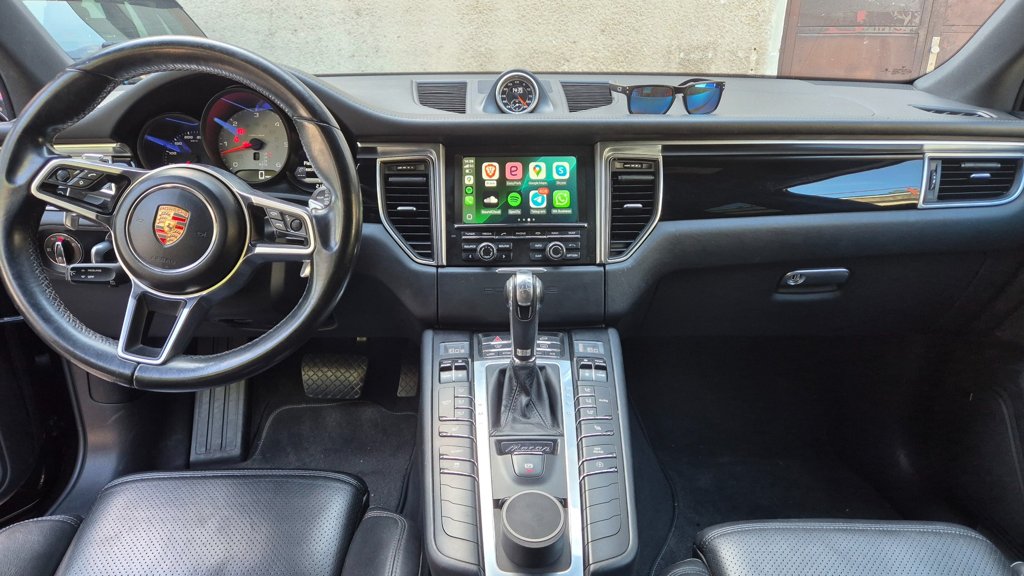
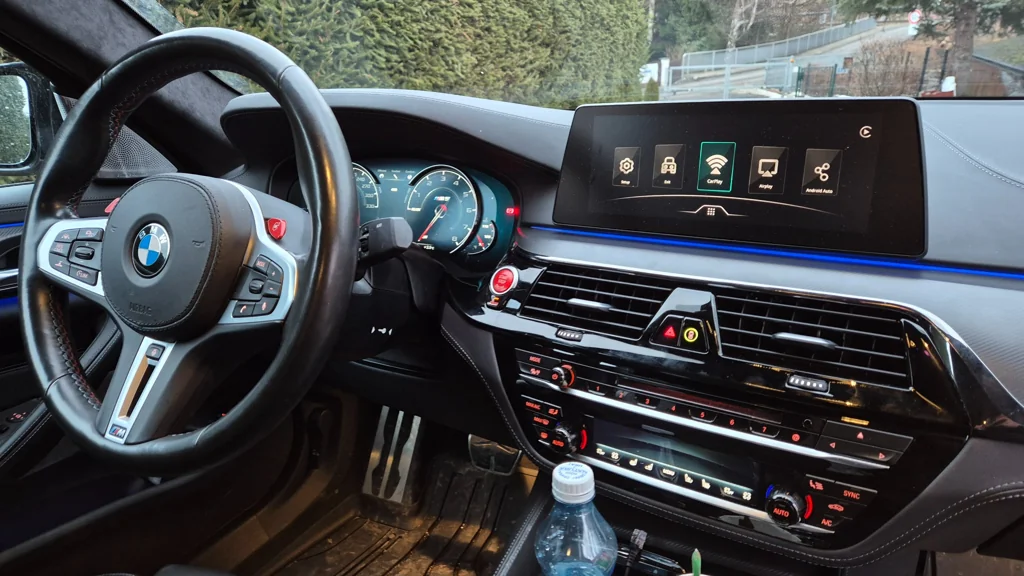
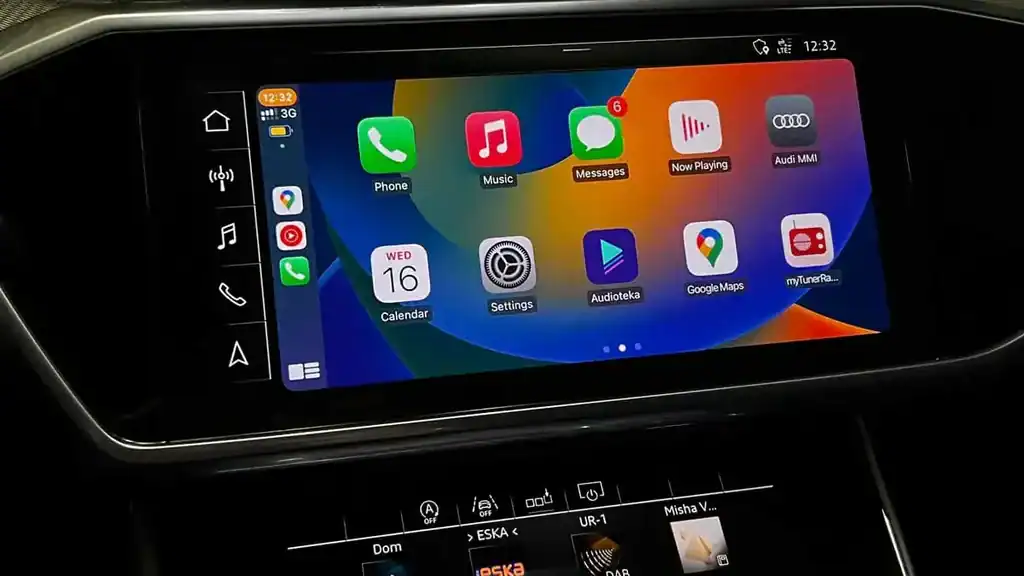
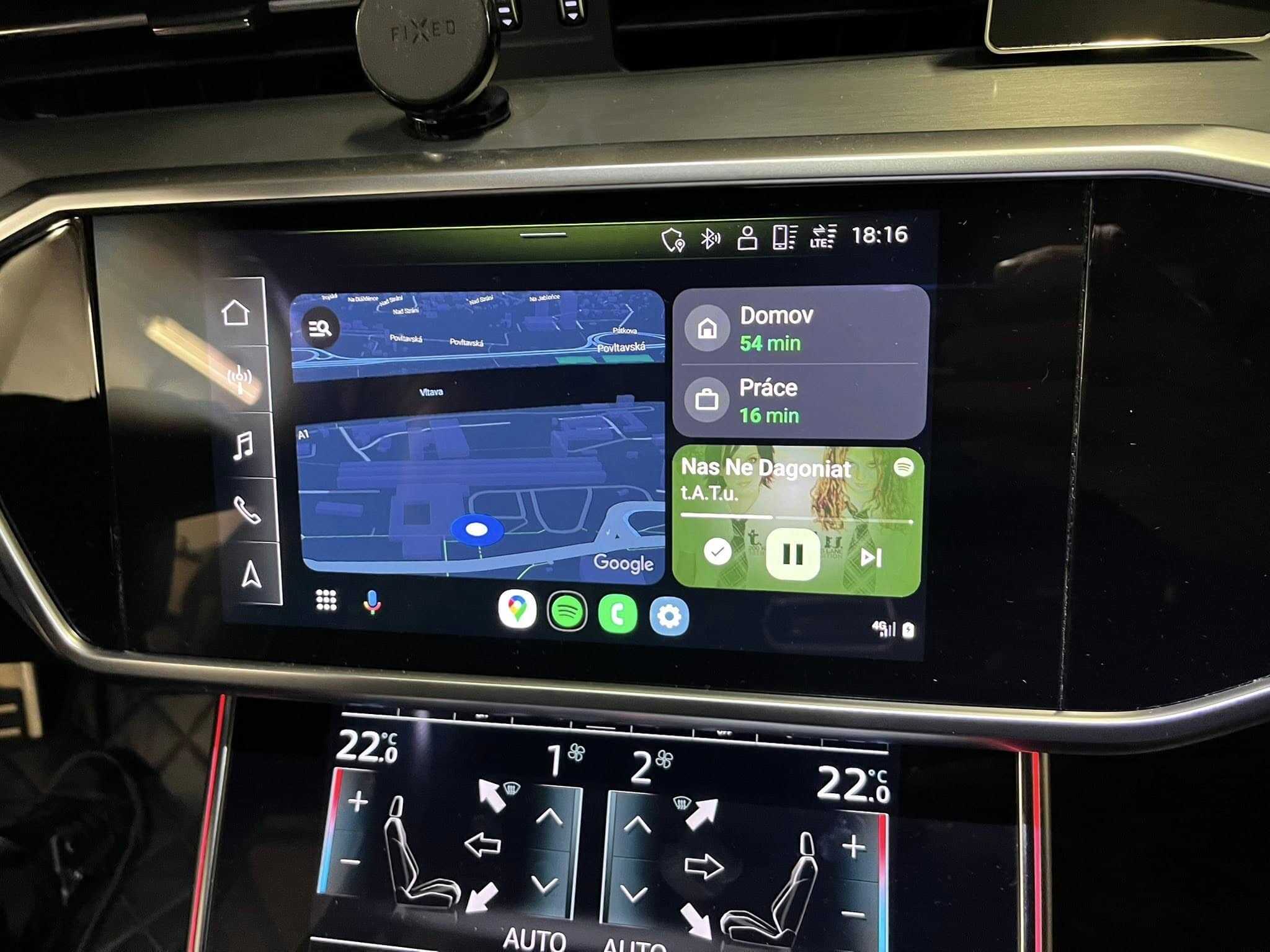
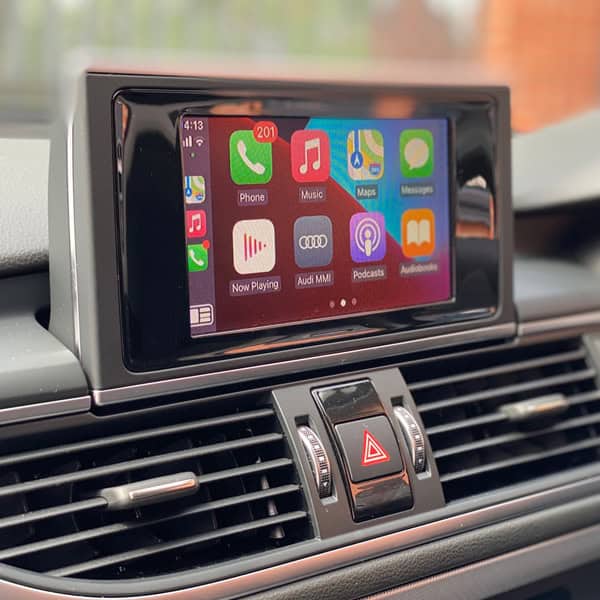
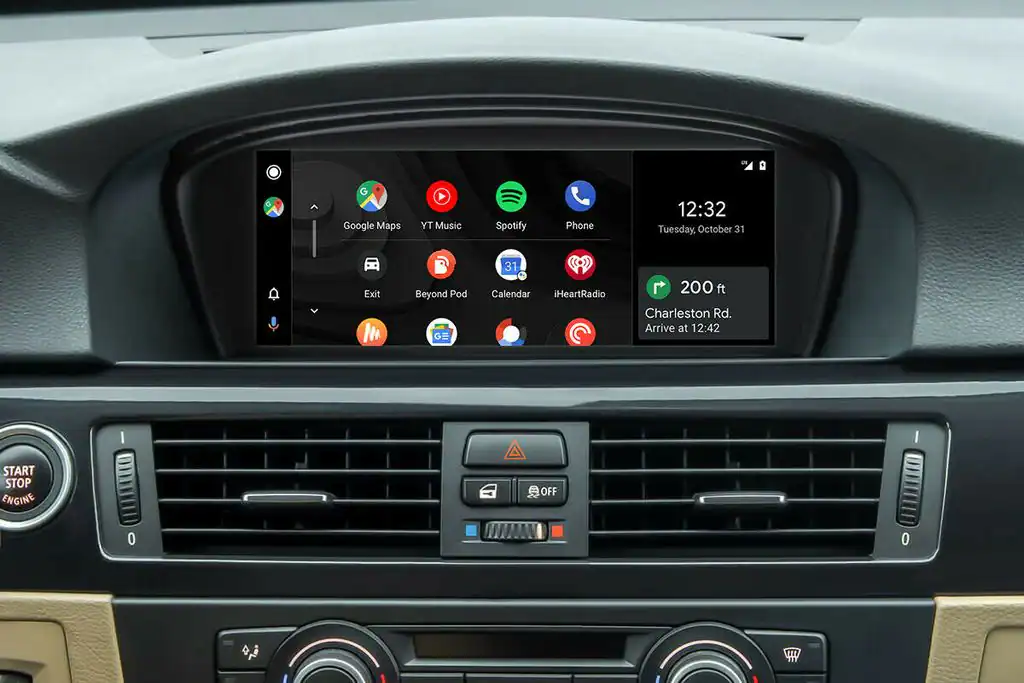
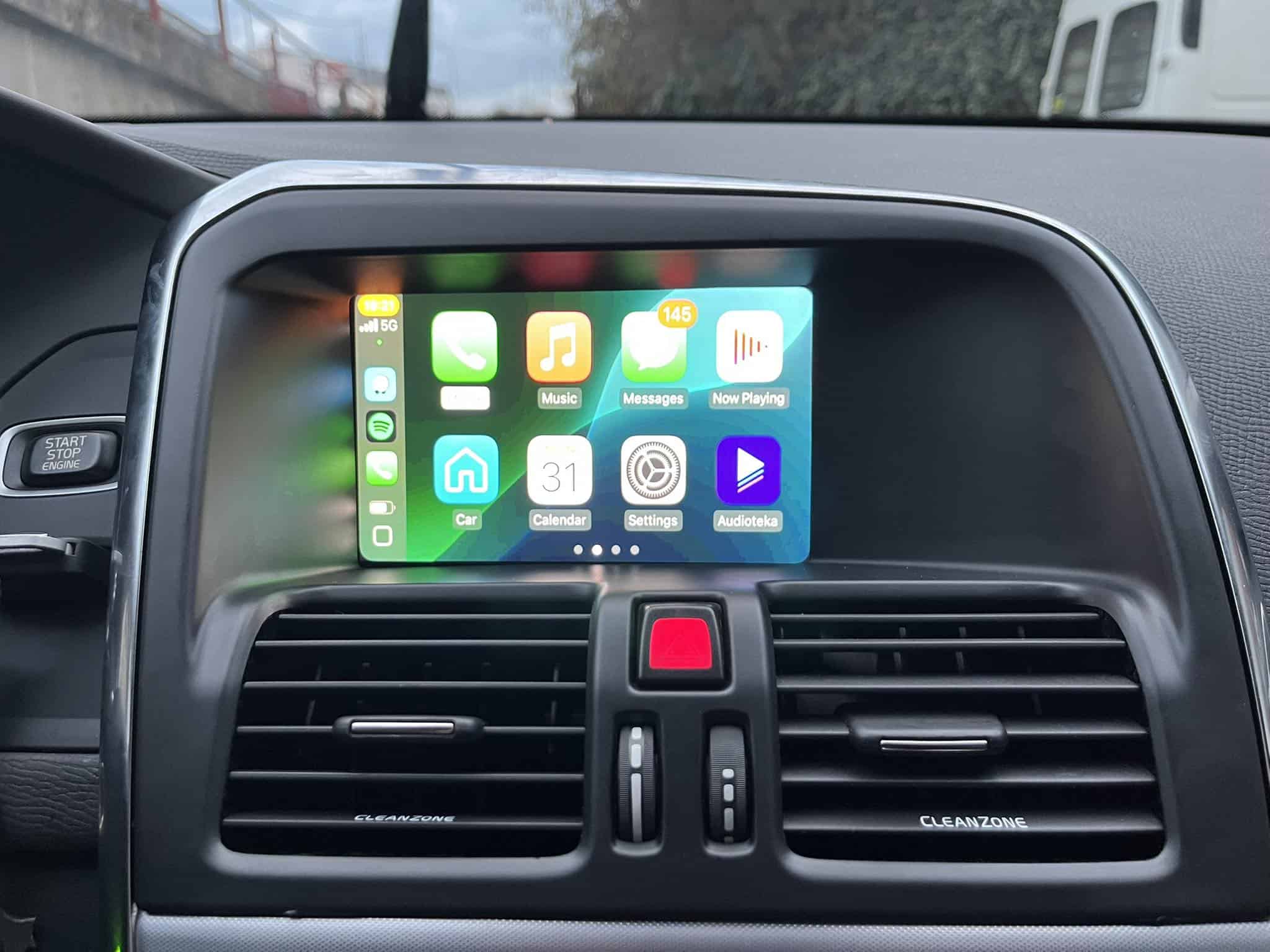
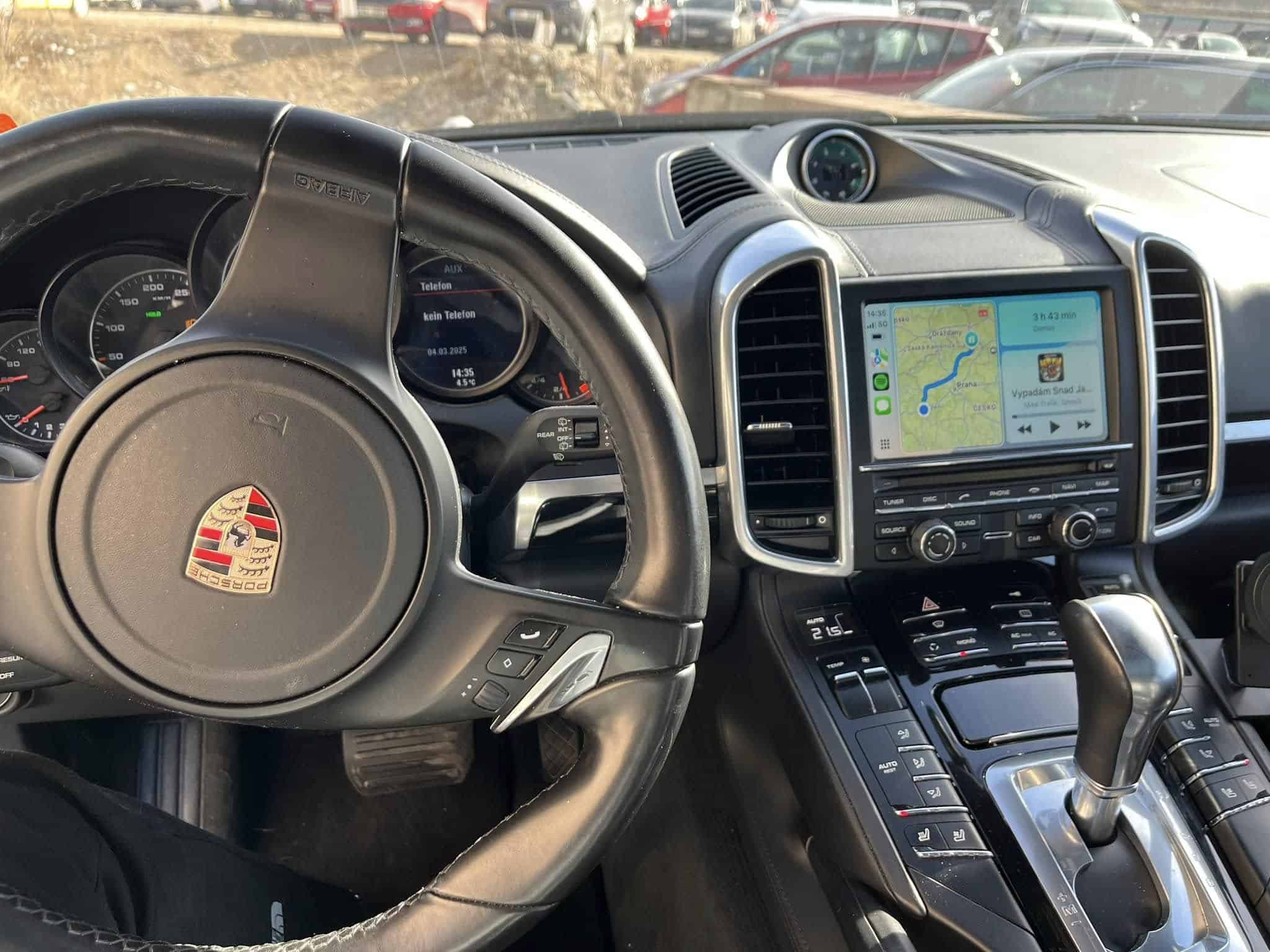
Ukázky instalací a infotainmentů



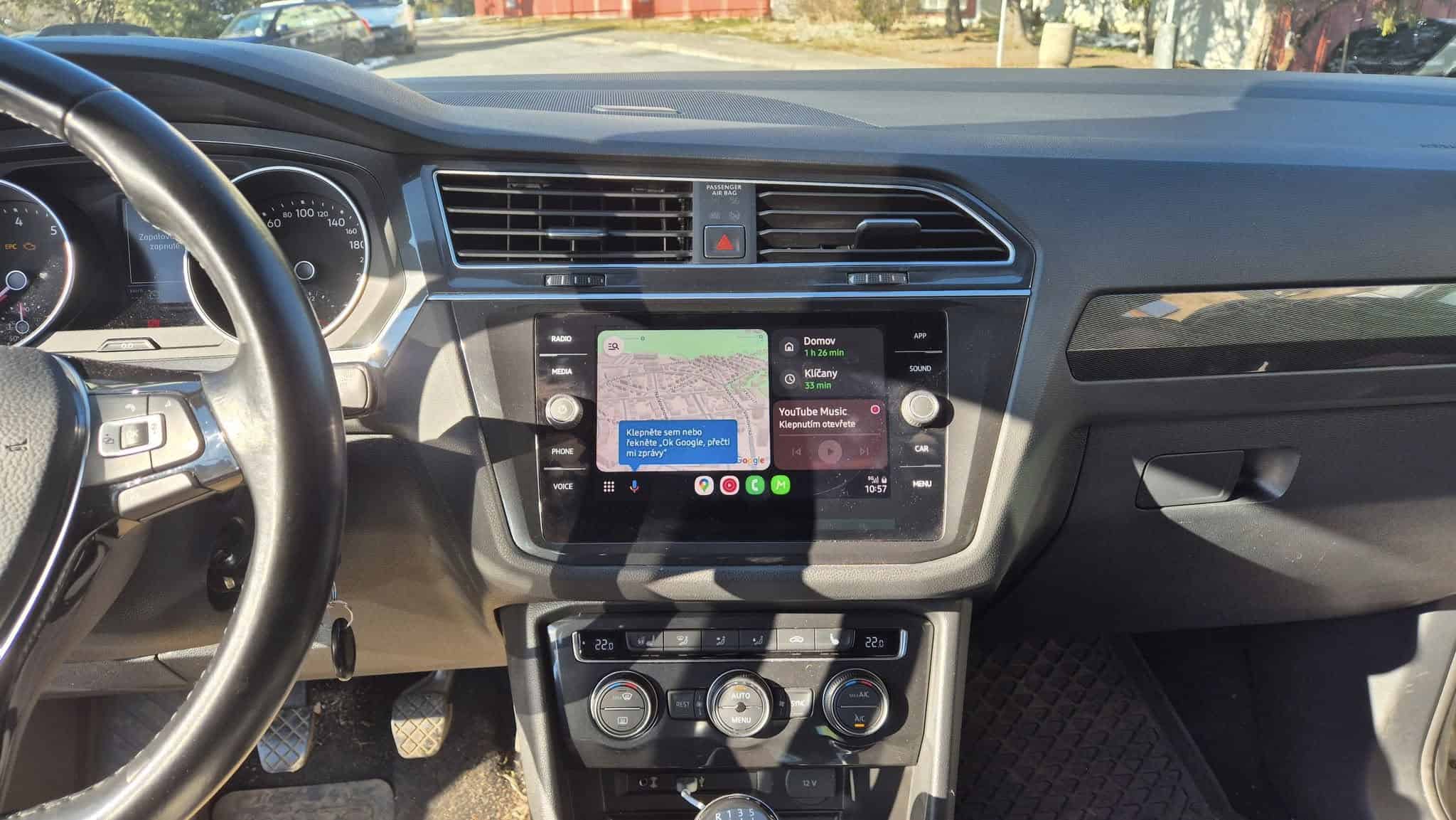
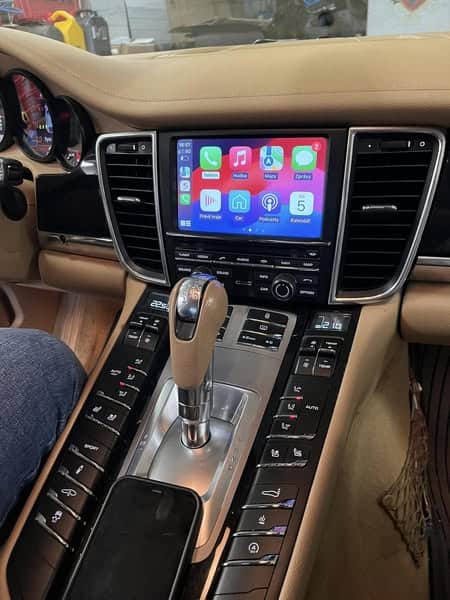
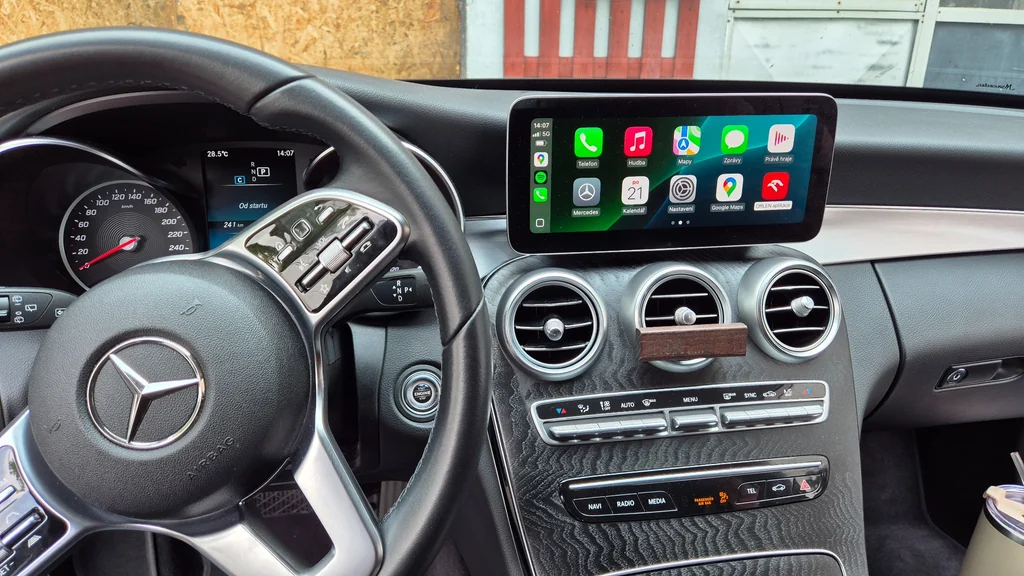
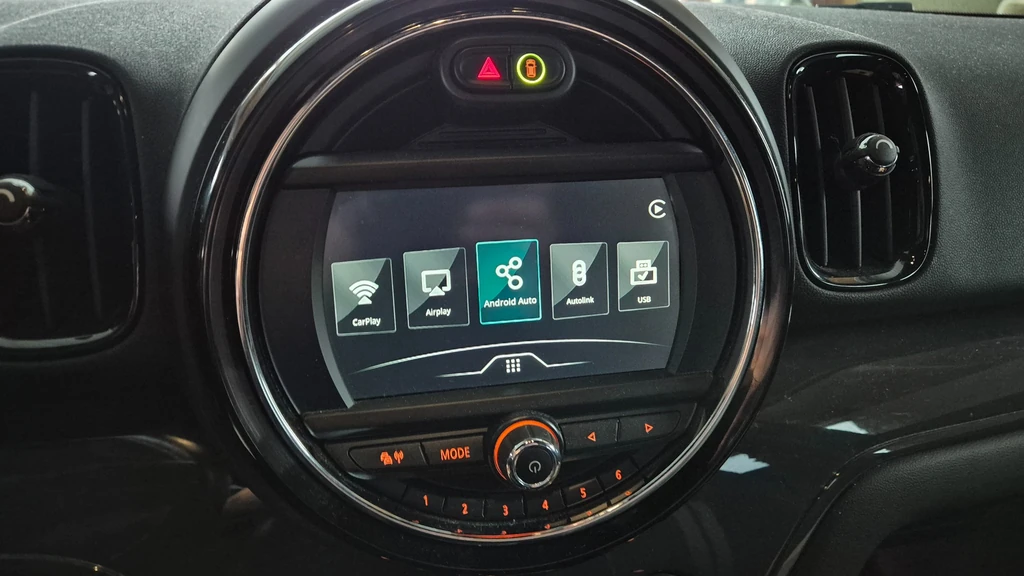
Jak najít verzi systému podle značky vozu
Vyberte značku a připravte podklady pro ověření Apple CarPlay. U Mercedes-Benz stačí VIN.
BMW
- Otevřete Navigace → Nastavení → Poloha a verze → Informace o verzi (Navigation → Settings → Position and version → Version information). U některých iDrive nejprve stiskněte OPTION v zobrazení mapy a zvolte Nastavení navigace.
- Vyfoťte celou obrazovku s verzí map a případným označením jednotky. Hledáme například NBT, NBT Evo / NBTevo a názvy map NEXT, EVO, ROUTE nebo WAY.
Pokud se zobrazí jen verze map, přiložte i hlavní menu. Název map není totéž co verze softwaru jednotky.
Pošlete VIN, fotografii hlavního menu a celý řádek verze systému včetně písmen a čísel. Pokud nabídku nenajdete, stačí pro začátek hlavní menu a VIN.
Audi
- U MMI s fyzickým ovladačem najděte jeho typ v obrazovém návodu ovladačů a použijte pouze sloupec REM (Red Engineering Menu). Současně podržte ovladače označené červeně, dokud se neotevře červené menu. Rozhoduje vzhled ovladače, ne samotný rok výroby.
- V nabídce otevřete Version information / Informace o verzi a vyfoťte celou obrazovku s označením softwaru. Hledáme například MHIG_, MHI2_, MHI2Q_, MH2p_, MHI3_ nebo MPR3_.
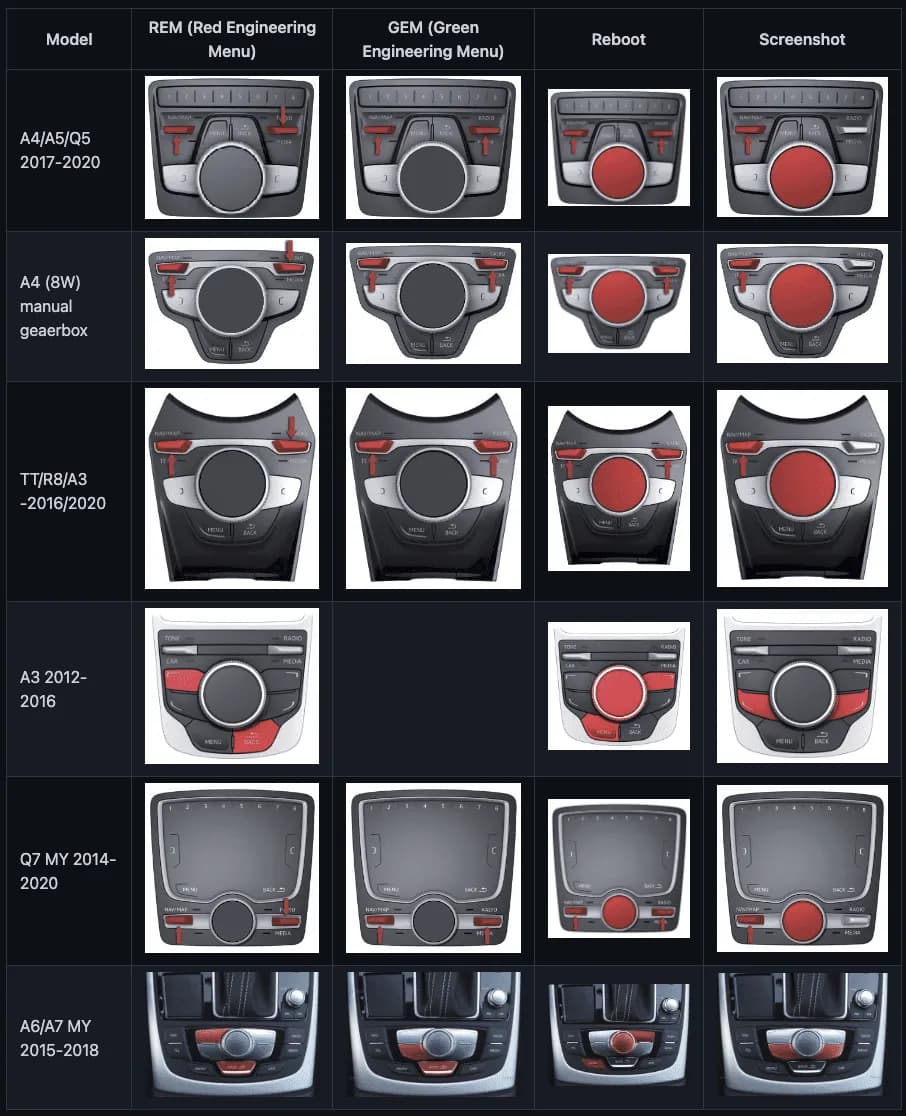
U dotykového MMI nebo jiného ovladače použijte Nastavení → Údržba systému → Informace o verzi, případně Nastavení MMI → Informace o verzi. Obrázek není návodem pro všechny generace MMI.
Pošlete VIN, fotografii hlavního menu a celý řádek verze systému včetně písmen a čísel. Pokud nabídku nenajdete, stačí pro začátek hlavní menu a VIN.
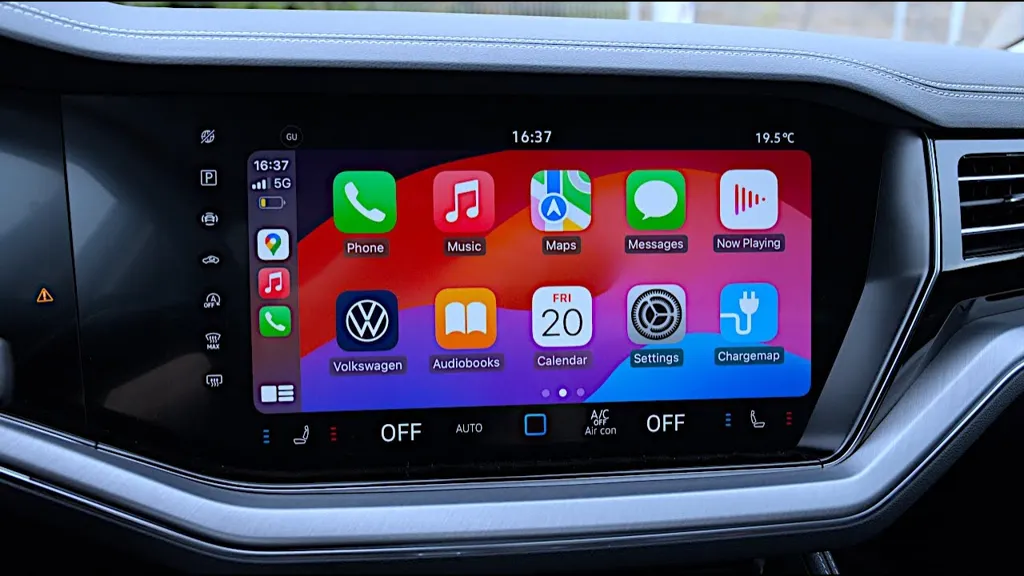
Volkswagen
- U podporovaných rádií s tlačítkem MENU jej podržte přibližně 5 sekund, dokud se neotevře servisní nabídka.
- Zvolte Aktualizace softwaru / Verze (Software update / Versions), případně Aktualizovat software, a zobrazte údaje o aktuální verzi.
- Vyfoťte celý řádek verze softwaru, nejen jeho začátek. Může začínat například MST2_, MSTD_, MHI2_ nebo MOI3_.
U systémů bez této nabídky zkuste Nastavení → Informace o systému. Potřebujeme pouze zobrazení údajů; instalaci aktualizace nespouštějte.
Pošlete VIN, fotografii hlavního menu a celý řádek verze systému včetně písmen a čísel. Pokud nabídku nenajdete, stačí pro začátek hlavní menu a VIN.
Škoda
- U podporovaných rádií s tlačítkem MENU jej podržte přibližně 5 sekund, dokud se neotevře servisní nabídka.
- Zvolte Aktualizace softwaru / Verze (Software update / Versions), případně Aktualizovat software, a zobrazte údaje o aktuální verzi.
- Vyfoťte celý řádek verze softwaru, nejen jeho začátek. Může začínat například MST2_, MSTD_, MHI2_ nebo MOI3_.
U systémů bez této nabídky zkuste Nastavení → Informace o systému. Potřebujeme pouze zobrazení údajů; instalaci aktualizace nespouštějte.
Pošlete VIN, fotografii hlavního menu a celý řádek verze systému včetně písmen a čísel. Pokud nabídku nenajdete, stačí pro začátek hlavní menu a VIN.
SEAT
- U podporovaných rádií s tlačítkem MENU jej podržte přibližně 5 sekund, dokud se neotevře servisní nabídka.
- Zvolte Aktualizace softwaru / Verze (Software update / Versions), případně Aktualizovat software, a zobrazte údaje o aktuální verzi.
- Vyfoťte celý řádek verze softwaru, nejen jeho začátek. Může začínat například MST2_, MSTD_, MHI2_ nebo MOI3_.
U systémů bez této nabídky zkuste Nastavení → Informace o systému. Potřebujeme pouze zobrazení údajů; instalaci aktualizace nespouštějte.
Pošlete VIN, fotografii hlavního menu a celý řádek verze systému včetně písmen a čísel. Pokud nabídku nenajdete, stačí pro začátek hlavní menu a VIN.
MINI
- Otevřete Navigace → Nastavení → Poloha a verze → Informace o verzi (Navigation → Settings → Position and version → Version information). U některých iDrive nejprve stiskněte OPTION v zobrazení mapy a zvolte Nastavení navigace.
- Vyfoťte celou obrazovku s verzí map a případným označením jednotky. Hledáme například NBT, NBT Evo / NBTevo a názvy map NEXT, EVO, ROUTE nebo WAY.
Pokud se zobrazí jen verze map, přiložte i hlavní menu. Název map není totéž co verze softwaru jednotky.
Pošlete VIN, fotografii hlavního menu a celý řádek verze systému včetně písmen a čísel. Pokud nabídku nenajdete, stačí pro začátek hlavní menu a VIN.
Rolls-Royce
- Otevřete Navigace → Nastavení → Poloha a verze → Informace o verzi (Navigation → Settings → Position and version → Version information). U některých iDrive nejprve stiskněte OPTION v zobrazení mapy a zvolte Nastavení navigace.
- Vyfoťte celou obrazovku s verzí map a případným označením jednotky. Hledáme například NBT, NBT Evo / NBTevo a názvy map NEXT, EVO, ROUTE nebo WAY.
Pokud se zobrazí jen verze map, přiložte i hlavní menu. Název map není totéž co verze softwaru jednotky.
Pošlete VIN, fotografii hlavního menu a celý řádek verze systému včetně písmen a čísel. Pokud nabídku nenajdete, stačí pro začátek hlavní menu a VIN.
Bentley
- Starší Continental GT/GTC a Flying Spur s původním RNS (zejména modelové roky 2013,5–2015): zapněte rádio a podržte CAR alespoň 5 sekund. V nabídce Radio service mode otevřete Version info. Vyfoťte Delivery part number, HW-Version a SW-Version.
- Bentley s MIB2: otevřete Main Menu → CAR → System Settings → System Maintenance → Version Information (Hlavní menu → CAR → Nastavení systému → Údržba systému → Informace o verzi). Vyfoťte údaje o softwaru i případnou verzi map.
- Jiné nebo novější provedení: v Nastavení hledejte Informace o systému / System information a Software version. Pokud menu vypadá jinak, pošlete fotografii hlavního menu a VIN.
Označení softwaru může začínat například MHI2_; vždy potřebujeme celý řádek. Postup vybírejte podle skutečného rádia, zvlášť pokud už bylo vyměněné.
Pošlete VIN, fotografii hlavního menu a celý řádek verze systému včetně písmen a čísel. Pokud nabídku nenajdete, stačí pro začátek hlavní menu a VIN.
Lamborghini
- Urus s dotykovým LIS: v hlavním menu otevřete Nastavení → Systém / Údržba systému → Informace o verzi. U provedení podporujících červené menu přiložte dva prsty do pravého horního rohu horní obrazovky a podržte několik sekund. Po otevření Red Menu zvolte pouze Version information.
- Starší Huracán a Aventador s ovladačem na středovém tunelu: otevřete CAR → MENU, případně CAR → SETUP → SETTINGS, a vyhledejte Software version information. Vyfoťte celý řádek verze a také ovladač.
- Huracán EVO, Revuelto, Temerario nebo odlišné menu: v Nastavení hledejte Informace o systému / System information a verzi softwaru. Jestli nabídku nenajdete, pošlete hlavní menu, displej s ovládáním a VIN — upřesníme postup pro konkrétní jednotku.
Ovládání není stejné u všech Lamborghini. Nabídka TSU Engineering / Board Info u vybraných Huracánů ukazuje verzi telemetrické jednotky; nenahrazuje fotografii verze hlavního infotainmentu.
Pošlete VIN, fotografii hlavního menu a celý řádek verze systému včetně písmen a čísel. Pokud nabídku nenajdete, stačí pro začátek hlavní menu a VIN.
Mercedes-Benz
U Mercedes-Benz stačí zaslat VIN. Pošlete nám všech 17 znaků z technického průkazu nebo vozidla. Podle VIN ověříme výbavu a možnosti Apple CarPlay; servisní menu hledat nemusíte.
Pokud už bylo rádio nebo displej vyměněné, napište nám to do zprávy.
Jak probíhá realizace
#1
Pošlete údaje o autě
Pošlete VIN a fotografii hlavního menu. Napište, zda chcete CarPlay doplnit, nebo řešíte problém s připojením.
#2
Dostanete nabídku
Navrhneme řešení pro váš infotainment a sdělíme cenu včetně potřebných dílů a montáže. Domluvíme termín v Praze nebo Liberci.
#3
Aktivace nebo montáž
Aktivujeme CarPlay v původní jednotce nebo namontujeme zvolené zařízení. Před objednáním vám sdělíme, jak dlouho práce potrvá.
#4
Předání a vyzkoušení
Připojíme váš iPhone, vyzkoušíme navigaci, hudbu a hovory a ukážeme ovládání. Platit můžete hotově nebo QR platbou.
Cena a termín
Orientační doba aktivace
do
0
h
Softwarová aktivace bývá kratší než montáž modulu nebo displeje. Délku práce uvedeme v nabídce.
bez DPH
od
0
Kč
Cena platí pro aktivaci podporované jednotky. Případné díly a další práce uvedeme zvlášť v nabídce.
Dojezdová vzdálenost
do
0
Km
Výjezd po Praze: 700 Kč. Střední Čechy: 1 500 Kč.
Ostatní lokality: 12 Kč/km a 800 Kč za hodinu cesty. Dostupnost výjezdu domluvíme předem.
Úspěšných aktivací
>
0
Montáže provádíme v Praze a Liberci. U vybraných jednotek lze softwarovou aktivaci provést i na dálku.
Cenu a rozsah práce domluvíme předem. Pošlete VIN a fotografii infotainmentu a připravíme konkrétní nabídku.
Články o Apple CarPlay
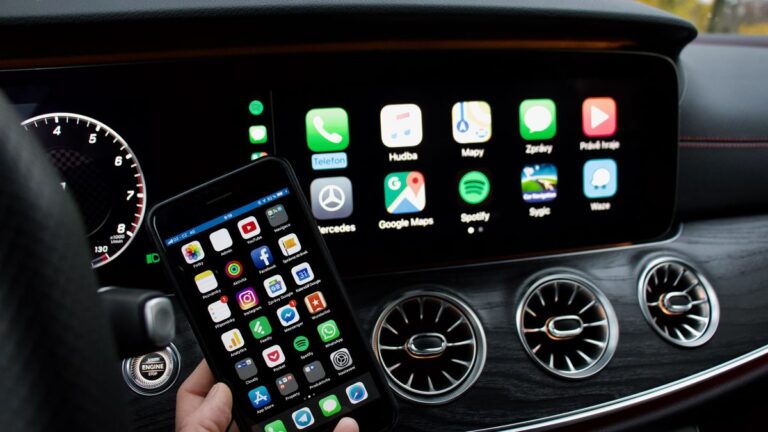
Apple CarPlay do auta: aktivace, modul a cena
Waze, hudba a hovory na displeji auta. Porovnejte aktivaci CarPlay, přídavný modul a nový displej. Vybereme řešení podle vašeho infotainmentu.

CarPlay do auta: aktivace, modul, nebo nový displej?
Vyberte vhodné CarPlay pro své auto. Porovnání aktivace, přídavného modulu a displeje včetně zvuku, kamery, ovládání a podkladů k nabídce.
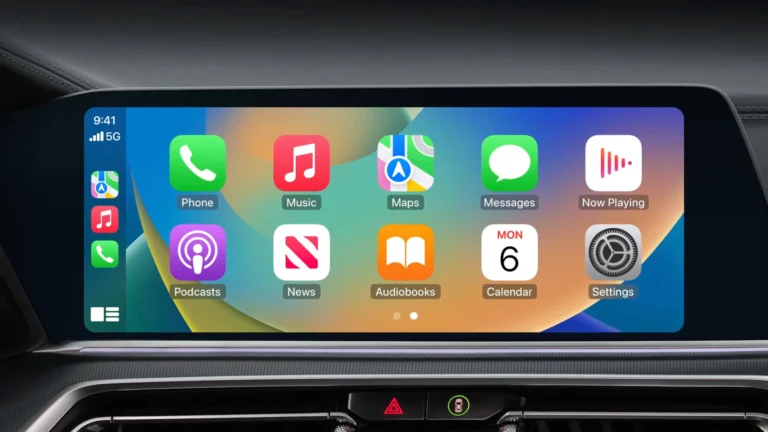
BMW CarPlay a Android Auto: aktivace, modul, nebo displej?
Má vaše BMW CIC, NBT, NBT Evo nebo iDrive 7? Zjistěte, kdy lze CarPlay aktivovat a kdy potřebujete modul. Včetně BMW F10 a F11.
Android Auto do auta: připojení, aktivace a montáž
Android Auto nefunguje, nebo ho auto nemá? Poradíme s připojením a ověříme aktivaci, integrační modul či displej podle telefonu a infotainmentu.
Je Apple CarPlay pro iPhone, nebo i pro Android?
Apple CarPlay propojí iPhone s displejem auta. Pro telefony Android slouží Android Auto.
Lze CarPlay aktivovat v každém autě s navigací?
Ne. Navigace nebo Bluetooth samy o sobě nepotvrzují podporu CarPlay. Rozhoduje jednotka, výbava a software. U nepodporovaného původního systému posoudíme modul nebo nový displej.
Jaký je rozdíl mezi aktivací a dodatečným modulem?
Aktivace zpřístupní funkci v kompatibilním původním systému. Dodatečný modul doplní vlastní rozhraní a propojení telefonu. Předem vysvětlíme ovládání, přenos zvuku, potřebné díly a rozsah montáže.
Bude CarPlay fungovat bezdrátově?
Originální CarPlay může být kabelové nebo bezdrátové podle generace systému. U přídavného modulu uvedeme podporovaný způsob připojení v nabídce.
Co mám poslat pro ověření kompatibility?
Pošlete VIN a fotografii hlavního menu. Pokud máte údaj o verzi softwaru, přiložte ho. Napište, zda používáte iPhone, nebo Android.
Kolik stojí aktivace a montáž?
Cena závisí na tom, zda stačí softwarová aktivace, nebo je potřeba zařízení a montáž. Nabídku s konečnou cenou vám pošleme před objednáním.
Kde probíhá realizace a jak dlouho trvá?
Práce provádíme v Praze a Liberci. Čas potřebný pro aktivaci nebo montáž sdělíme při domluvě termínu. Vybrané softwarové aktivace lze provést i na dálku.
Chcete CarPlay do svého auta?
Zveřejněno na Google
 Michal Toman
Trustindex ověřuje, že původní zdroj recenze je Google.
Solidní velmi rychlá práce za dobrou cenu. Než jsem stihl vypít kávu, už se na mne smál Carplay z rádia mého Golfu 7, s čím si před tím neporadili ani v autorizovaném servisu . Vřele doporučuji tohoto pána, dokáže i nám dřive narozeným vysvetlit jak pracuje to co prodává 😀Zveřejněno na Google Jaroslav ZizkaNaprosto neuvěřitelně pozitivní zkušenost. Měl jsem problém s ADBlue na Peugeot Boxer. Po 100km by už nešlo jet. Po objednání jsem dorazil. Trvalo to tedy cca 40 minut, vše teď naprosto v pohodě. Opravdu profesionální přístup včetně nějaké zálohy, kterou asi nebudu nikdy potřebovat. Jsem lajk, ale tahle to má určitě vypadat. Moc dekuji a vřele doporučuji.Zveřejněno na Google
 Josef ŘíhaDohrání Android auto na MB E proběhlo perfektně. Skvělý přístupZveřejněno na Google
 Petr HajekMaximální spokojenost s úpravou multimédia systému. Vše funguje přesně tak, jak má. Oceňuji především rychlost objednání a profesionální přístup – měl jsem i nějaké požadavky navíc, které nebyl problém zrealizovat v domluveném čase. Skvělá práce, doporučuji! Petr H.Zveřejněno na Google
 Matěj ChocNechal jsem si u AutoUpdate aktivovat Apple CarPlay do BMW a všechno proběhlo naprosto bez problémů. Od prvního kontaktu velmi profesionální a ochotný přístup, vše mi bylo srozumitelně vysvětleno předem. Samotná aktivace byla rychlá, bez zásahu do originálního systému a výsledek funguje přesně tak, jak má. Interiér auta působí hned moderněji a ovládání je výrazně pohodlnější a bezpečnější. Oceňuji hlavně odbornost, férové jednání a to, že přesně ví, co dělají. AutoUpdate můžu s klidným svědomím doporučit každému, kdo řeší CarPlay nebo aktualizace BMW systému.Zveřejněno na Google
 Dr LoOneyClearly the best, my car had the update it deserved!Zveřejněno na Google
 Serg VlasovПриехал к ребятам решить проблему с ошибкой SOS на приборной панели. Кроме этого прошили приборку под RS режим! Быстро, профессионально, эти парни знают свое дело!Zveřejněno na Google
 David BylinaVelmi dobré zkušenosti s AutoUpdate! Měl jsem problémy s kódováním ECU rádia a diagnostikou na BMW, nikdo jiný mi nebyl moc schopen poradit a pomoct, nebo byli moc drahý. Velmi vstřícné a ochotné jednání. Vše se podařilo vyřešit ještě rychleji, než jsem čekal. Cena super! Doporučuji!